
对比度调节:突出细节,让元气壁纸更具层次感
🚀 什么是对比度调节?
对比度,简单来说,是指图像中最亮区域和最暗区域之间的差异程度。在视觉艺术和数字图像处理中,它是一个至关重要的参数,直接影响着画面的清晰度、立体感和信息传达。高对比度意味着亮部和暗部之间的界限分明,细节突出;而低对比度则使画面显得柔和、模糊,色彩过渡更平缓。理解对比度的基本概念,是掌握如何让元气壁纸更具层次感的首要步骤。
对比度的基本原理
对比度主要通过调整像素的亮度值来实现。当亮部区域的亮度值增加,暗部区域的亮度值降低时,对比度就会升高。反之,则对比度降低。这个过程可以被视为拉伸或压缩了图像的动态范围,使得原本难以分辨的细节在强烈的明暗对比下得以显现,或者使画面整体风格更加统一、柔和。
对比度与视觉感知
人类的视觉系统对对比度变化非常敏感。适度的对比度能够帮助我们更容易地识别物体形状、纹理和深度信息。在元气壁纸中,恰当的对比度调节,能够让静态画面焕发活力,让动态壁纸的流畅度更佳,整体视觉体验得到显著提升。
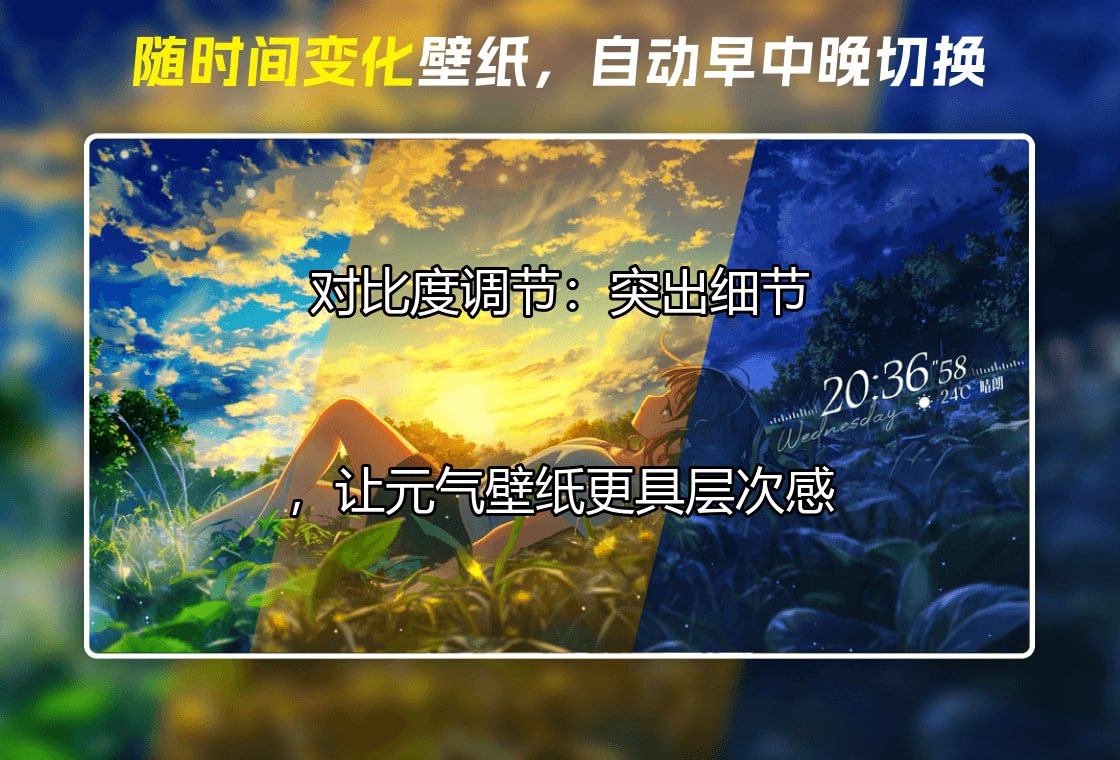
🌟 对比度调节的核心作用
在元气壁纸的设计和应用中,对比度调节不仅仅是为了让画面“好看”,更是为了实现特定的视觉效果和信息传递。它能够显著增强图像的清晰度和锐利度,让主体元素从背景中脱颖而出,尤其是在处理复杂场景或细节丰富的壁纸时,其作用尤为关键。通过精细的对比度调整,我们可以让每一帧画面都充满生命力。
突出细节,增强表现力
高对比度能够使图像的明暗层次更加分明,从而更好地展现纹理、轮廓和材质等细节。例如,在自然风光壁纸中,调整对比度可以使山峦的起伏、树叶的脉络更加清晰可见,营造出强烈的空间感和真实感。对于一些抽象艺术风格的元气壁纸,对比度更是营造视觉冲击力的重要手段。
营造深度和立体感
通过增加对比度,我们可以模拟光影效果,使画面中的物体看起来更加立体。亮部区域的提亮和暗部区域的加深,会产生一种“凸起”或“凹陷”的视觉错觉,从而增强了壁纸的深度感。这对于希望在桌面营造沉浸式体验的用户来说,是不可或缺的技巧。

🎨 如何运用对比度提升壁纸细节?
掌握对比度调节的技巧,能让您的元气壁纸瞬间提升一个档次。核心在于找到画面中最需要突出的细节,并适度增强其与周围区域的明暗差异。这需要一定的观察力和实践,但一旦掌握,您将能轻松驾驭各种风格的壁纸,使其更具艺术感和视觉吸引力。元气桌面提供的强大工具,将助您事半功倍。
识别关键细节区域
首先,仔细观察壁纸的各个部分,确定哪些细节是您希望重点呈现的。可能是人物的面部表情、建筑的纹理、自然景物的光影,或是抽象图案的线条。一旦确定了目标区域,就可以着手进行对比度调整。
分区域调整与整体平衡
并非所有区域都需要相同的对比度。有时,我们可能需要对特定区域进行局部增强,同时保持其他区域的自然过渡。元气壁纸的智能编辑工具,允许用户进行精细化调整,确保整体画面和谐统一,细节处又不失精彩。
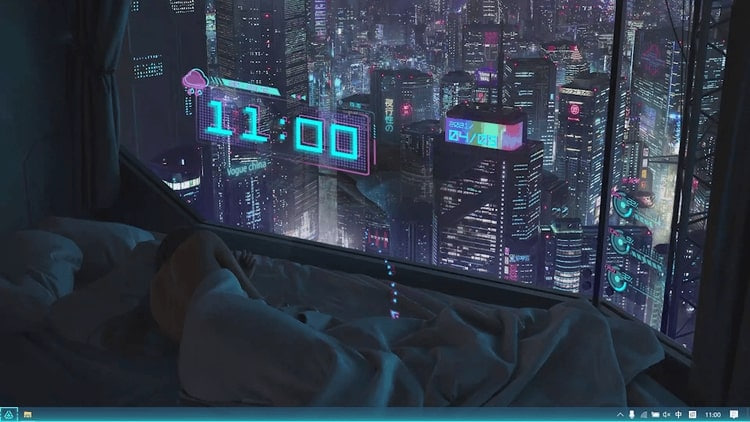
⚙️ 元气壁纸中的对比度设置指南
元气壁纸提供了直观易用的对比度调节功能,让用户能够轻松地优化壁纸的视觉效果。无论是想要让画面更生动,还是希望突出某个特定元素,都可以通过简单的滑块操作来实现。本节将为您详细介绍在元气壁纸中如何进行对比度设置,让您的元气桌面焕发新生。
访问对比度调节选项
通常,在您选择或编辑壁纸时,会有一个“图像调整”或“视觉效果”的菜单。在这里,您可以找到“对比度”选项。通过点击或拖动滑块,您可以实时预览调整效果,直到满意为止。
参数选择与预览
元气壁纸的对比度调节通常以百分比或数值表示。建议从较低的数值开始尝试,逐步增加,同时密切关注画面变化。过高的对比度可能会导致亮部过曝或暗部死黑,失去细节。元气壁纸的实时预览功能,能帮助您避免这些问题,找到最佳的平衡点。

💡 实际案例:不同场景下的对比度应用
了解对比度调节的理论知识固然重要,但实际应用更能体现其价值。不同的壁纸类型和使用场景,对对比度的需求也各不相同。下面我们将通过几个实际案例,展示如何在不同情境下运用对比度调节,让您的元气壁纸更加出彩。
风景壁纸:增强光影与层次
对于日出日落、山川湖海等风景壁纸,适度增加对比度可以极大地增强光影效果和景深。例如,在日落时分的壁纸中,提高对比度能让天空的色彩更加鲜艳,云层的细节更丰富,远景的山脉轮廓也更加清晰,整体画面会显得更加壮丽和有冲击力。元气壁纸能够帮助您轻松实现这种效果。
人物壁纸:突出面部特征与情感
在人物壁纸中,对比度调节主要用于突出人物的面部特征、眼神和表情。适当提高对比度可以使人物的五官更加立体,眼神更加有神,从而更好地传达人物的情感。但需注意,过高的对比度可能会使皮肤纹理显得过于粗糙,因此需要谨慎调整。

✨ 进阶技巧:结合其他参数优化视觉效果
对比度调节并非孤立存在,与其他图像处理参数(如亮度、饱和度、锐度等)结合使用时,能发挥出更强大的视觉优化能力。元气壁纸提供了一整套丰富的调整工具,让您可以根据自己的喜好和壁纸的特点,进行全方位的优化,创造出独一无二的视觉体验。充分利用这些工具,您的元气桌面将更加个性化。
亮度与对比度的协同作用
亮度决定了画面的整体明暗程度,而对比度则控制了明暗之间的差异。通常,在调整对比度之前,可以先对亮度进行微调,以确保画面整体曝光适中。例如,如果画面偏暗,可以先稍微提高亮度,再进行对比度调整,这样可以避免暗部细节丢失。元气壁纸的智能算法会帮助您协调这些参数。
饱和度与锐度
饱和度决定了色彩的鲜艳程度,而锐度则影响了图像的清晰度。在增强对比度后,有时画面可能会显得略微“灰暗”或“模糊”。此时,可以适当提高饱和度使色彩更饱满,或微调锐度使细节更加锐利。这些参数的组合使用,能够让您的元气壁纸达到最佳的视觉效果。
智能对比度调节
AI驱动的对比度优化,自动识别并增强画面细节,让壁纸更生动。
丰富色彩选项
提供多种色彩调整工具,包括饱和度、色温等,自由搭配。
高分辨率支持
支持4K及以上分辨率壁纸,保证细节清晰,视觉效果震撼。
实时预览
所有调整均可实时预览,方便用户快速找到最佳效果,所见即所得。
性能优化
高效的渲染引擎,确保动态壁纸流畅运行,不占用过多系统资源。
一键恢复
提供“恢复默认”选项,方便用户随时撤销调整,回到原始状态。
💡 实用技巧
在调整对比度时,请注意观察壁纸的整体风格和您想要突出的重点。对于光线复杂的场景,可以尝试先降低整体亮度,再适度增加对比度,以获得更佳的层次感。同时,不同显示器之间的色差也会影响实际观感,建议在常用设备上进行最终调整。
打开元气壁纸
启动您的元气壁纸软件,并选择您想要编辑的壁纸。
进入调整界面
在壁纸预览或编辑模式下,找到“图像调整”或“视觉效果”选项。
调整对比度
使用滑块精细调整对比度参数,同时观察实时预览效果。
保存并应用
满意后,点击“应用”或“保存”按钮,让您的新壁纸生效。
❓ 常见问题
调整对比度后,画面为什么会变得不自然?
这通常是因为对比度调整过度。过高的对比度会导致亮部过曝、暗部死黑,丢失大量细节,使画面看起来失真。建议从较小的数值开始调整,并结合亮度、饱和度等参数进行综合优化,以达到自然和谐的视觉效果。
我的电脑屏幕显示对比度不高,如何解决?
首先,请检查您的显示器设置,确保对比度选项未被调低。其次,元气壁纸的对比度调节功能可以帮助您增强壁纸本身的对比度,使其在低对比度屏幕上也能有更好的表现。您也可以尝试在元气壁纸中适当增加锐度,以弥补屏幕显示上的不足。
是否所有类型的壁纸都适合高对比度?
并非如此。写实风格的风景、人物壁纸通常可以通过提高对比度来增强细节和立体感。但对于柔和、梦幻或抽象风格的壁纸,过高的对比度可能会破坏其原有的艺术氛围。请根据壁纸的风格和您的个人喜好来决定是否以及如何调整对比度。